
Blackmagic Design DaVinci Resolve Replay Editor
DV/RES/BBPNLMLEKARBrand: BLACKMAGIC DESIGN
Pret Lei (pret fara TVA) : 1,748 Lei
Nu exista manuale disponibile pentru acest produs.
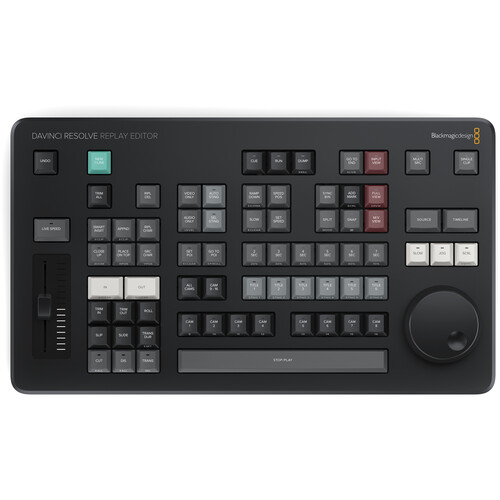
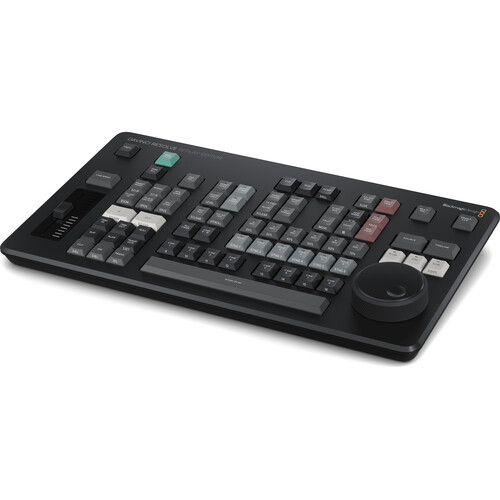
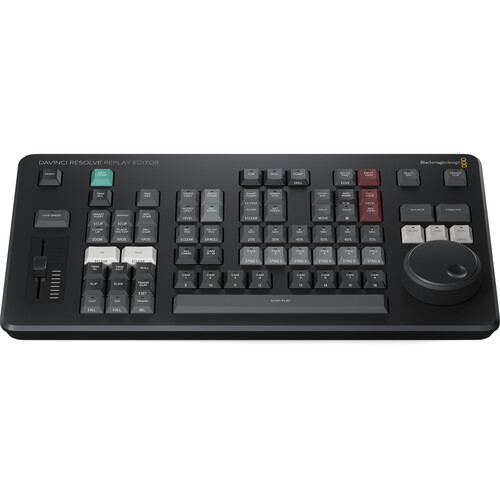
Blackmagic Design DaVinci Resolve Replay Editor combină funcțiile de reluare instantanee (Replay) și editare multicameră într-un singur panou hardware de control, conceput pentru transmisiuni sportive în direct și producții de știri.
Mai multe butoane permit comutarea între sursele video, marcarea punctelor de interes (Point of Interest – POI) și activarea funcției Auto Stinger, printre alte operațiuni.
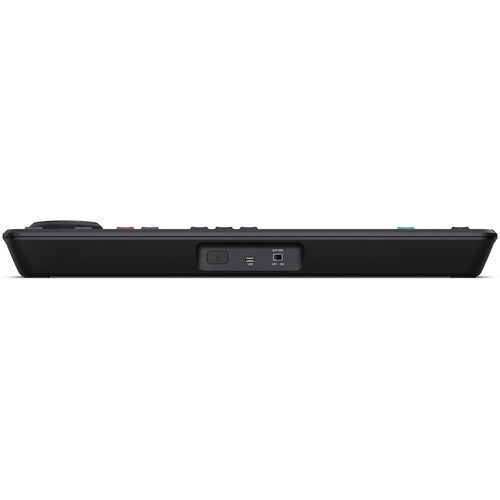
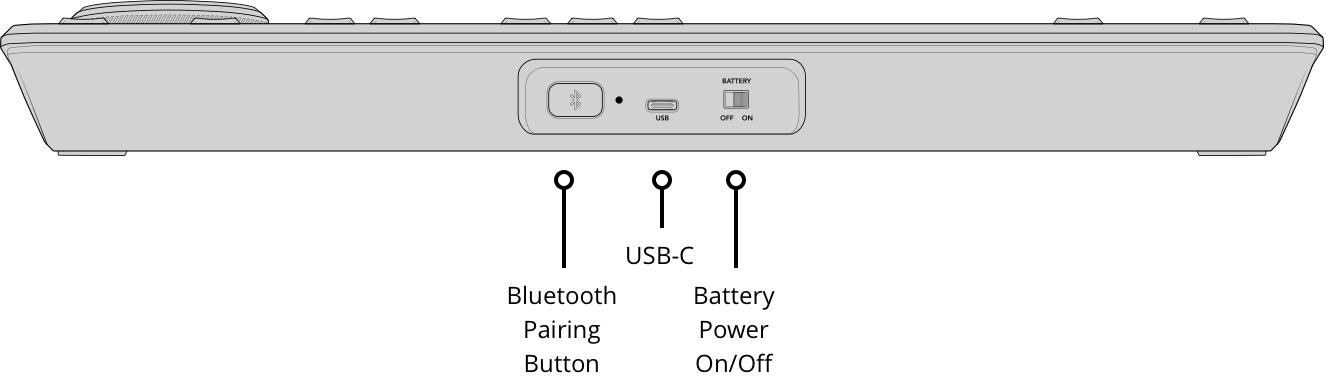
Panoul se conectează la rețeaua existentă prin tehnologia Bluetooth 5.1 LE. Bateria internă de mare capacitate asigură funcționarea pe parcursul zilelor lungi de producție și poate fi pornită sau oprită cu ajutorul unui comutator dedicat. Bateria poate fi încărcată prin portul USB-C, care permite și alimentarea folosind un adaptor de alimentare disponibil separat.
Funcții și caracteristici:
Vizualizarea semnalului video în timp real (View Live Input)
Comută fereastra de vizualizare către un semnal video direct de la echipamentele video, precum funcția Multiview a unui mixer video (switcher).
Setarea punctelor de interes (Set Point-of-Interest)
Pentru a marca un eveniment în timpul transmisiunii, apăsați butonul POI sau tasta Space atunci când sursa video dorită este selectată.
Această acțiune setează momentul POI pe baza codului temporal (timecode) al sursei video, comută vizualizarea către sursa respectivă și poziționează redarea la punctul de interes.
Salt la finalul înregistrării (Go to End)
Dacă sunteți ocupat cu editarea unui clip și ratați un eveniment, apăsați butonul „Go to End”.
Funcția vă duce la finalul materialului înregistrat cel mai recent, permițându-vă să reveniți în urmă pentru a revedea ce s-a întâmplat.
Identificarea celui mai bun unghi de filmare (Find the Best Angle)
DaVinci Resolve poate reda simultan toate unghiurile camerelor într-o configurație Multiview. Astfel, puteți utiliza Replay Editor pentru a identifica rapid cel mai bun unghi de filmare pentru reluarea unui moment important.
Activarea funcției Auto Stinger
Activați funcția Auto Stinger înainte de începerea unei reluări pentru a reda automat o animație de tranziție (stinger) înainte sau după pornirea clipului.
Puteți selecta diferite animații Stinger folosind butoanele dedicate pentru titluri.
Selectarea tranzițiilor (Set Transitions)
În timpul redării unei reluări, utilizați butoanele Cut și Dissolve pentru a selecta tipul de tranziție dorit.
De fiecare dată când selectați o cameră nouă, va fi aplicată tranziția aleasă.
Pornirea reluării (Start Replay)
Butonul Run pornește reluarea și activează ieșirea Key Channel, astfel încât mixerul video să afișeze materialul redat și să pornească automat animația Stinger, dacă aceasta este activată.
De asemenea, începe înregistrarea operațiunilor în timeline atunci când reluarea este adăugată pe linia de editare.
Reglarea vitezei de redare (Set Playback Speed)
Modificați viteza de redare în timp real cu ajutorul cursorului de control (slider), pentru a încetini materialul atât în fereastra de vizualizare, cât și în timeline.
Atunci când viteza este redusă complet până la oprirea redării, selectorul rotativ (Search Dial) vă permite să navigați prin materialul video în timp ce acesta este pus pe pauză.
Comutarea între camere (Switch Between Cameras)
Utilizați butoanele dedicate camerelor pentru a comuta între maximum 16 surse video în timpul transmisiei.
Fereastra de vizualizare va continua să afișeze configurația Multiview, în timp ce camera selectată va fi transmisă către ieșirea video.
Secvențierea cadrelor (Sequence Shots)
Dacă apăsați un buton Time și un buton Cam în timpul transmisiei, DaVinci Resolve va muta redarea la momentul selectat, înainte de punctul de interes (POI).
Oprirea reluării (Stop Replay)
Butonul Dump oprește reluarea și adaugă cadrele selectate în timeline, dacă există o selecție activă.
De asemenea, poate declanșa automat animația Stinger.
Crearea de noi timeline-uri (New Timelines)
Butonul New Timeline salvează timeline-ul curent și deschide unul nou, cu un nume similar.
Această funcție permite crearea rapidă și eficientă a unui timeline separat pentru fiecare clip de reluare, simplificând organizarea materialelor video în timpul producțiilor live.
Mai multe informatii pe site-ul producatorului, blackmagicdesign.com. Pentru review utilizatori click pe linkul urmator bhphotovideo.com.
Controale
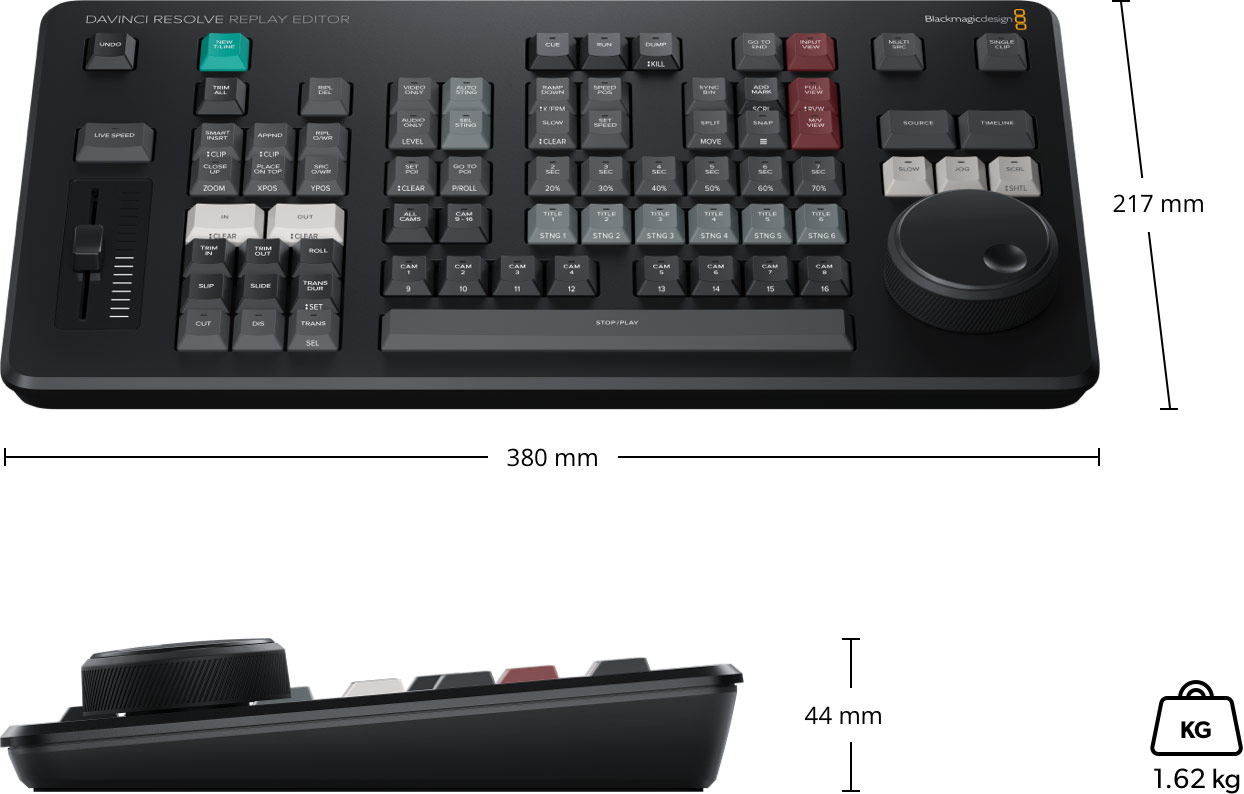
Selector rotativ (Dial): 1
Butoane preetichetate: 73
Cursor de control (Slider): 1
Display: Nu
Compatibilitate software
macOS: 14.3 sau versiuni ulterioare
Windows: 10 (doar versiunea pe 64 de biți)
Intrări și ieșiri
USB I/O: 1 × intrare USB-C (mamă)
Alimentare
Sursă de alimentare: Baterie
Consum de energie: 6 W
Caracteristici fizice
Temperatură de operare: 0 – 40°C
Temperatură de depozitare: -20 – 60°C
Dimensiuni: 38,02 × 21,67 × 4,42 cm
Greutate: 1,62 kg
Blackmagic Design DaVinci Resolve Replay Editor
Garantie 24 luni
Welcome wallet care include un cod QR pentru descărcarea software-ului.